Sabtu, 10 September 2011

Setting Jaringan Warnet Berbasis

Lisensi Dokumen:
Copyright © 2003-2007 IlmuKomputer.Com
Seluruh dokumen di IlmuKomputer.Com dapat digunakan, dimodifikasi dan
disebarkan secara bebas untuk tujuan bukan komersial (nonprofit), dengan syarat
tidak menghapus atau merubah atribut penulis dan pernyataan copyright yang
disertakan dalam setiap dokumen. Tidak diperbolehkan melakukan penulisan ulang,
kecuali mendapatkan ijin terlebih dahulu dari IlmuKomputer.Com.
Pendahuluan
Kemampuan untuk melakukan Instalasi dan setting untuk sebuah Warung Internet (Warnet)
selama ini dianggap hanya dimiliki oleh mereka yang sudah lama berkecimpung didunia IT
Administrator. Dengan mematok biaya yang cukup lumayan mereka bersedia membantu kita
dalam membangun sebuah Warnet yang hendaknya akan kita gunakan sebagai Unit Produksi.
Ketidaktahuan tentang bagaimana sebuah sistem jaringan dapat berjalan lancar adalah alasan
utama kita untuk terus menggunakan tenaga mereka. Berangkat dari keadaan tersebut maka saya
menuliskan panduan ini. Sengaja dibuat dengan menampilkan langkah demi langkah agar dapat
dimengerti dan dipahami bahkan oleh seorang yang sama sekali belum mengenal jaringan.
Pada panduan ini akan dibahas instalasi dan setting untuk sebuah warnet yang memiliki 1 server
& 12 client seperti terlihat pada gambar di bawah ini:
Toilet
Waiting Room / Cafe
Entry-Exit
Komunitas eLearning IlmuKomputer.Com
Copyright © 2003-2007 IlmuKomputer.Com

Persiapan Hardware & Software
Hendaknya sebelum kita melaksanakan instalasi jaringan, terlebih dahulu kita mempersiapkan
Hardware & software yang akan tersambung di dalam lingkup jaringan tersebut. Beberapa
langkah persiapan yang diperlukan adalah :
1. PC Server, spesifikasi minimal yang disarankan :
a. Hardware :
MotherBoard: Kecepatan setara 3.00 Ghz untuk dual Core
Ram: 1 Ghz
Harddisk: 160 GB
NIC / LAN Card: 10/100 Mbps
Drive: DVD / CD Writer
Spesifikasi lain: Optional
b. Software :
Windows XP SP2
Bandwith Controller / Manager
Billing System, dll
Anti Virus
Firewall
Anti Spyware, Malware, Adware
2. PC Client
a. Hardware :
MotherBoard : Kesepatan setara 2.80 Ghz
Ram: 512 MB
Harddisk: 40 Ghz
VGA Card: Optional untuk Game
b. Software :
Windows XP SP2
Browsing Tools :
1. Internet Explorer
2. Mozilla FireFox (Free)
3. Opera
Chatting Tools :
1. Yahoo Messenger (Free)
2. MSN Live Messenger
3. MiRC
4. ICQ
Game Online, Example:
1. Warcraft III
2. Ragnarok Online
3. Diablo II, dsb
Adobe Reader (Free)
WinZip
WinRar
Anti Virus (AVG Free Recommended)
Winamp (Free)
ACD See (Optional)
Microsoft Office (Optional)
Billing System, dsb
Sistem Operasi Window$ memang sangat mahal, untuk itu kita bisa mensiasatinya dengan
membeli CPU second Built-up dari luar negeri yang masih bagus. Biasanya selain kualitasnya
lebih tinggi dari pada CPU rakitan, CPU Built-up dari luar negeri juga sudah dilengkapi dengan
Sistem Operasi Standar Windows.
Komunitas eLearning IlmuKomputer.Com
Copyright © 2003-2007 IlmuKomputer.Com

3. Hub / Switch / Router
Merupakan alat yang digunakan untuk membagi koneksi internet dari PC server ke PC
Client. Pilihan antara Hub / Switch / Router ditentukan oleh kemampuan koneksi yang
ingin dihasilkan, dan tentu saja di sesuaikan dengan dana yang tersedia. Pada studi
kasus kita kali ini saya akan menggunakan Switch sebagai pembagi koneksi internet.
4. Modem
Modem adalah sebuah device yang digunakan sebagai penghubung dari sebuah PC atau
jaringan ke Penyedia Layanan Internet (Internet Service Provider / ISP). Penggunaan
Modem yang akan di bahas kali ini adalah modem jenis ADSL. Modem jenis ini
biasanya digunakan oleh ISP Telkomspeedy. Untuk jenis modem ADSL itu sendiri bisa
dipilih berdasarkan kebutuhan. Kali ini penulis mengambil contoh ADSL LynkSys AM
300 yang hanya mempunyai 1 (satu) port saja sebagai Dialup Device.
Topology Jaringan dan Perkabelan
Pada kesempatan ini saya hanya akan membahas tentang Topology jaringan STAR dan koneksi
perkabelan jenis STRAIGHT yang menggunakan kabel UTP dan Konektor RJ-45. Untuk
informasi lebih lengkap tentang jenis-jenis topology dan Jaringan bisa diperoleh melalui
bahasan topologi Jaringan di www.ilmukomputer.com.
Skema Dasar Topology Jaringan STAR :
Client
Client
Switch
Server
World Wide
Web
Modem
Client
Client
Skema dasar Pemasangan Kable UTP pada Konektor RJ-45 dengan menggunakan metode
STRAIGHT. Adapun urutan kabelnya adalah :
OP – O – HP – B – BP – H – CP – C
O=Orange; P=Putih; B=Biru; H=Hijau; C=Coklat.
Catatan : Pada Metode ini kedua ujung kabel disambungkan ke konektor dengan cara yang
sama persis. Pemasangan kabel ke konektor ini dilakukan dengan bantuan Tang Khusus untuk
pemasangan kabel LAN.
Komunitas eLearning IlmuKomputer.Com
Copyright © 2003-2007 IlmuKomputer.Com

Untuk penerapan Topology Jaringan STAR pada kasus diatas, disarankan pemasangan sebagai
berikut:
Toilet
Waiting Room / Cafe
WWW
Entry-Exit
Keterangan gambar :
Kabel Merah : Kabel UTP/LAN yang menghubungkan antara Switch dengan PC client.
Kabel Biru: Kabel yang menghubungkan antara Switch dengan PC Server.
Kabel Hijau: Kabel Yang menghubungkan antara PC Server dengan Modem Eksternal.
Pada dasarnya semua kabel tersebut adalah sama, penggambaran dengan menggunakan warna
hanya bertujuan untuk mempermudah penyampaian keterangan saja.
Saran :
Penempatan kabel LAN hendaknya dilakukan dengan mempertimbangkan berbagai segi
berikut: pertama adalah kemudahan pada saat pemasangan, kedua adalah kemudahan pada
saat pemeliharaan, dan yang ketiga adalah jangkauan dari orang yang tidak berhak di untuk
mengubah keadaan jaringan tersebut.
Pengecekan koneksi antara PC Client dengan Switch dapat dilakukan dengan langkah sebagai
berikut:
1) Dengan menggunakan Tester khusus untuk Kabel LAN. Tester ini mampu mengetahui
apakah koneksi kabel antara ujung yang satu dengan yang lainnya sudah terpasang
dengan baik atau belum. Jika tidak mempunyai alat tersebut pengetesan bisa dilakukan
dengan cara manual yang akan dijelaskan pada Nomor 2.
2) Dengan memberi tanda pada masing-masing ujung kable dengan warna yang sama, lalu
dipasang dengan penyesuaian antara nomor yang ada pada client dan nomor yang
tertera pada Switch. Contoh: jika satu ujung kable dipasang pada PC client No.1 maka
ujung yang lain hendaknya dipasang pada port No.1 pula pada Switch. Jika kabel
tersambung dengan benar maka lampu yang terdapat pada Switch akan menyala. Jika
tidak lampu tidak akan menyala atau menyala dengan tidak sempurna. Jika hal ini
terjadi, maka harus dilakukan langkah-langkah pengecekan sebagai berikut:
a. Periksa apakah Konektor RJ-45 sudah terpasang pada portnya masing-masing
dengan benar. Pemasangan yang benar adalah jika sudah terdengar bunyi klik
pada saat memasukan konektor.
b. Periksa apakah ada kabel UTP/LAN yang bengkok hingga ada kemungkinan
patah.
c. Jika kedua langkah tadi tidak menyelesaikan masalah maka harus diakan
pemasangan ulang konektor RJ-45. karena ada kemungkinan bahwa pada saat
pemasangan konektor tidak semua kabel terhubung pada posisi yang benar.
Komunitas eLearning IlmuKomputer.Com
Copyright © 2003-2007 IlmuKomputer.Com

d. Jika itupun tidak menyelesaikan masalah, maka langkah yang harus dilakukan
adalah mengganti kabel tersebut dengan yang baru. Karena ada kemungkinan
ada kable yang putus didalam, yang disebabkan pada saat pemasangan kabel
mengalami bengkok yang parah sehingga inti salah satu kable putus.
Setting Modem ADSL Eksternal
Berikut adalah langkah yang harus dilakukan untuk memastikan PC Server terhubung ke
internet :
1) Buka Internet Explorer anda dan ketikan alamat berikut : 192.168.1.1 (biasanya adalah
alamat IP default bagi Modem).
2) Setelah muncul jendela login isikan username: admin Password: admin, atau sesuai
dengan user guide yang terdapat pada saat pembelian Modem.
3) Isikan sesuai dengan yang tertera pada gambar berikut, kecuali user name dan password
yang masing-masing berbeda sesuai dengan yang didapat dari ISP.
4) Pengisian selanjutnya adalah untuk mengijinkan DHCP Server enable/disable,
sebaiknya dipilih Option Enable agar kita tidak direpotkan dengan urusan menyetel satu
demi satu IP Client. Karena fasilitas ini mempunyai kemampuan untuk mensetting IP
Client secara otomatis.
5) Untuk pengisian Time Zone dilakukan sesuai dengan domisili anda tinggal. Dan untuk
time server settingan yang tertera pada gambar adalah settingan yang saya
rekomendasikan.
6) Jika kita ingin mengganti modem username & password kita dipersilahkan untuk
melalukannya pada option berikut :
7) Status Koneksi kita bisa kita pantau pada tabs status (gambar), sebetulnya alamat IP
kita tertera pada bagian bawah layar. Tidak saya tampilkan dengan alasan keamanan.
8) Setelah semua tersetting dengan baik langkah pengujian yang bisa kita lakukan adalah
dengan membuka Internet Explorer kita, lalu masuk ke salah satu alamat WEB yang
mudah diloading. Contoh : Http://www.google.co.id/ lalu untuk pengetesan kecepatan
bisa dilakukan melalui beberapa situs yang menyediakan layanan pengukuran
Bandwith, contoh: http://www.sijiwae.net/speedtest/ .
Sinkronisasi
Setelah hubungan antara PC server dan koneksi internet dapat berjalan lancar langkah
selanjutnya adalah sinkronisasi. Agar semua komputer dapat tersinkronisasi secara benar,
berikut adalah langkah-langkah yang harus dilakukan :
1) Sinkronisasi Nama Komputer / PC dan Nama Work Group dilakukan dengan cara
sebagai berikut :
a. Menampilkan Task Control System
Komunitas eLearning IlmuKomputer.Com
Copyright © 2003-2007 IlmuKomputer.Com

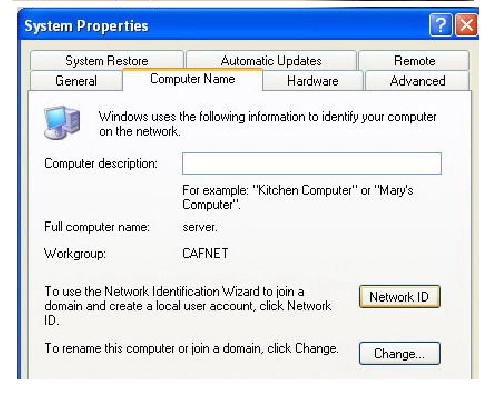
b. Pada Tab Computer Name klik Change untuk mengubah nama komputer dan
nama WorkGroup. Nama komputer sebaiknya diurutkan sesuai dengan nomor
Clientnya untuk memudahkan kita mengingat masing-masing nama komputer,
nama masing-masing PC tidak boleh sama. Namun untuk nama Workgroup
harus lah dibuat sama untuk semua Client dan juga Server.
c. Setelah nama PC kita ganti langkah selanjutnya adalah mengganti Network ID
dengan cara mengeklik Tab Network ID pada task Control System tadi.
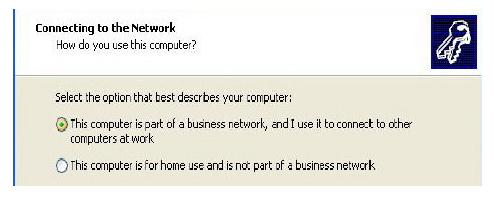
i. Pada pertanyaan How Do You Use This Computer pilihlah option This
Computer is part of a business network, kemudian Klik Next.
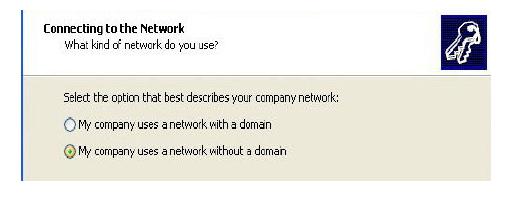
ii. Pada Option selanjutnya pilihlah Network without a Domain.
Komunitas eLearning IlmuKomputer.Com
Copyright © 2003-2007 IlmuKomputer.Com

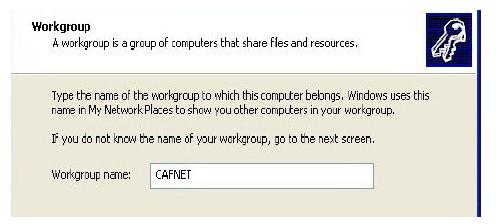
iii. Selanjutnya isikan nama WorkGroup sesuai dengan nama WorkGorup
yang kita isikan pada waktu mengganti nama PC pada langkah (b) tadi.
iv. Selanjutnya Klik Next dan kemudian Finish. Tunggu beberapa saat
hingga komputer selesai melakukan pergantian Network ID dan
lakukan restrat System Operasi / Reboot.
2) Sinkronisasi Waktu / Jam dilakukan dengan menempuh langkah sebagai berikut:
a. Double klik tampilan jam yang ada pada sudut kiri bawah desktop anda.
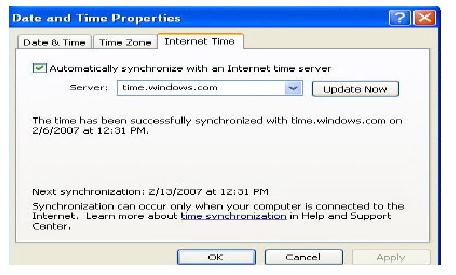
b. Pilihlah tabs Internet Time => Update Now
c. Tunggu beberapa saat hingga terdapat statement berikut : The time has ben
succesfully Synchronized.
d. Jika yang tampil adalah statement error, maka ulangi klik Update Now hingga
berhasil menyamakan waktu PC anda dengan server Windows.
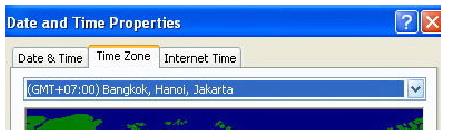
e. Jika Update berhasil, namun jam yang ditampilkan tidak sama, maka kesalahan
mungkin terjadi pada Time Zone untuk wilayah WIB wilayah waktunya adalah
GMT + 07.00 Bangkok, Hanoi, Jakarta sedangkan untuk WITA adalah
GMT+08.00 Perth dan WIT dengan GMT + 09.00 Seoul.
Komunitas eLearning IlmuKomputer.Com
Copyright © 2003-2007 IlmuKomputer.Com

Internet Connection Sharing (ICS)
Sampai dengan tahap ini PC yang terkoneksi keinternet hanyalan PC server saja. Untuk
memberikan akses bagi PC client agar mempunyai akses ke internet kita perlu mengaktifkan
Internet Connection Sharing yang kita miliki pada PC server. Langkah-langkahnya adalah
sebagai berikut :
1) Buka Jendela Network Connection yang terdapat pada Control Panel. Lalu klik kanan
pada Koneksi aktif kita ke internet => pilih Properties.
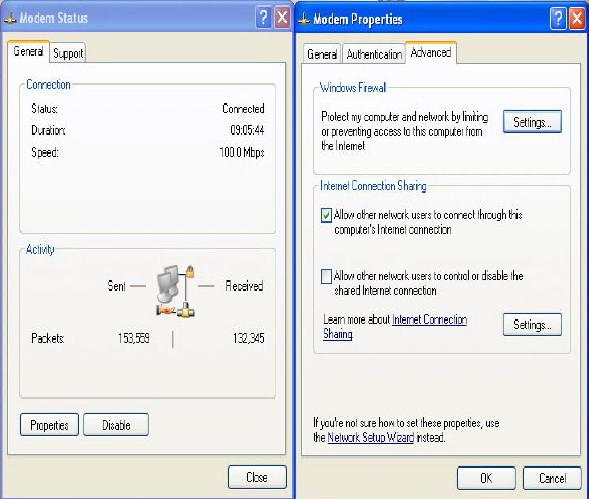
2) Pada tabs Advanced aktifkan option Allow other network users to connect through this
computer’s Internet Connection.
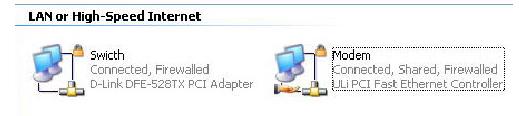
3) Setelah Koneksi Internet berhasil di sharing maka akan muncul 2 buah macam koneksi.
Sebaiknya ganti nama masing-masing koneksi tersebut agar mudah membedakan antara
koneksi yang terhubung ke Modem dengan Koneksi yang terhubung ke Switch dengan
cara me-rename masing-masing koneksi tersebut
Komunitas eLearning IlmuKomputer.Com
Copyright © 2003-2007 IlmuKomputer.Com

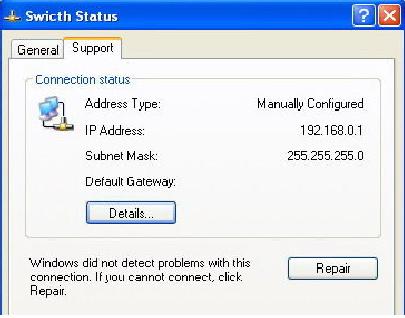
4) Jika kita buka properties pada koneksi yang terhubung ke Switch, pada tabs support
terdapat alamat IP yang akan menjadi default Gateway bagi PC Client yang akan
terhubung melalui PC Server (192.168.0.1).
Network Setup
Langkah-langkah yang kita lakukan tadi hanyalah untuk memberikan izin bagi PC Client agar
dapat mengakses Internet. Untuk mengaktifkan Izin tersebut dilakukan dengan cara mensetup
Network / Jaringan yang kita miliki. Langkah pengerjaannya adalah sebagai berikut :
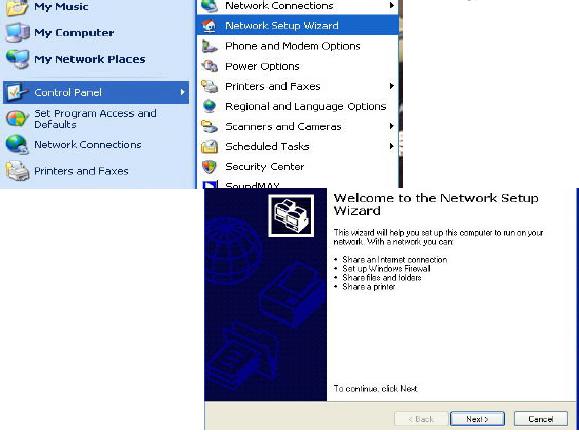
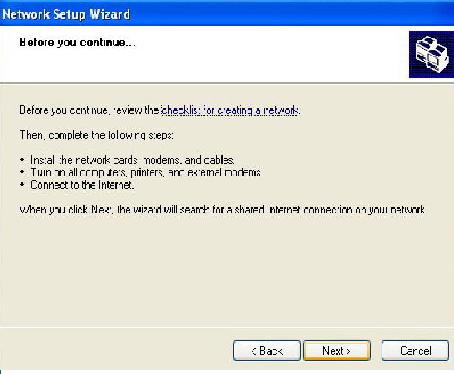
1) Buka Network Setup Wizard yang terdapat pada Control Panel. Lalu lakukan langkah
seperti pada gambar. (pastikan Koneksi ke internet dalam keadaan hidup).
Komunitas eLearning IlmuKomputer.Com
Copyright © 2003-2007 IlmuKomputer.Com

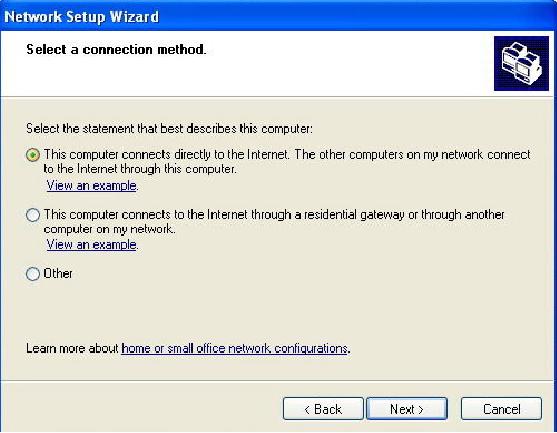
2) Pada pilihan select a Connection Method pilih yang Connect Directly to the Internet
untuk PC server dan bila melakukan settingan pada PC Client plihlah Option Connect to
the internet through a residental gateway.
Komunitas eLearning IlmuKomputer.Com
Copyright © 2003-2007 IlmuKomputer.Com

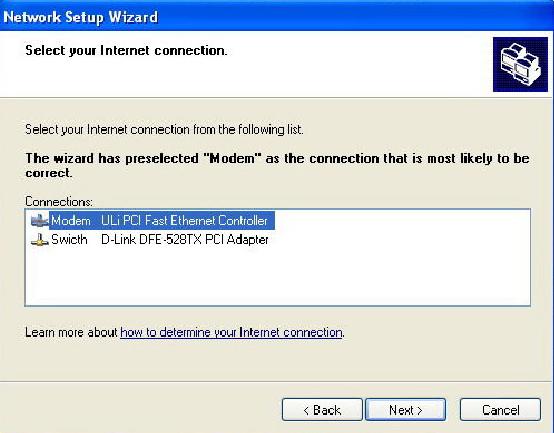
3) Option Berikut meminta kita menentukan koneksi yang mana yang akan kita gunakan
untuk melakukan dial-up ke Internet. Pilihlah koneksi yang tersambung ke Modem.
Pilihan ini tidak ada pada saat kita melakukan setting di PC Client.
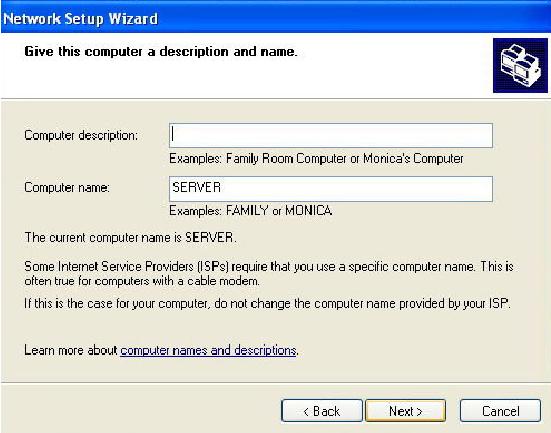
4) Isikan Computer Name sesuai dengan nama yang telah kita berikan tadi, lalu isikan
Computer Description jika anda inginkan (Optional / tidak diisi tidak berpengaruh).
Komunitas eLearning IlmuKomputer.Com
Copyright © 2003-2007 IlmuKomputer.Com

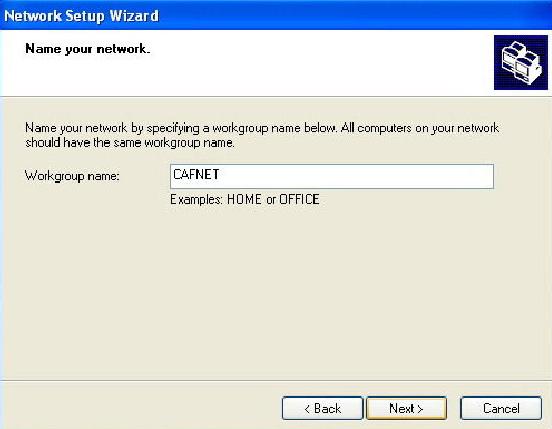
5) Isi Nama Workgroup sesuai dengan nama yang telah kita tentukan sebelumnya. Perlu
saya ingatkan kembali bahwa nama workgroup sebaiknya sama untuk semua komputer
agar langkah setting lebih mudah.
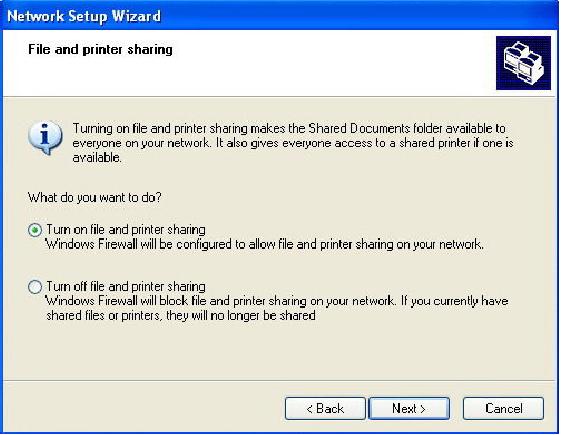
6) Pilihlah option Turn On File and Printing Sharing pada task selanjutnya.
Komunitas eLearning IlmuKomputer.Com
Copyright © 2003-2007 IlmuKomputer.Com

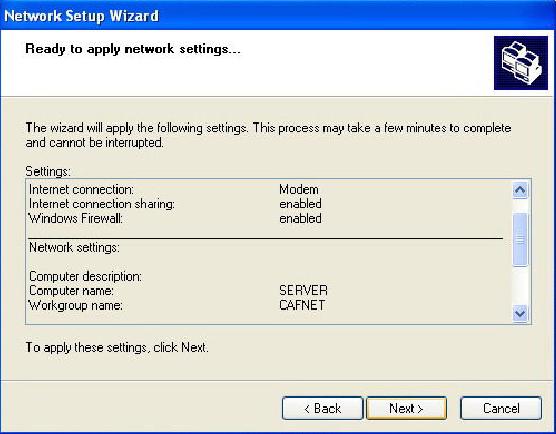
7) Setelah settingan pada jendela log kita anggap benar klik next untuk menjalankan /
Mengaktifkan settingan yang telah kita buat tadi.
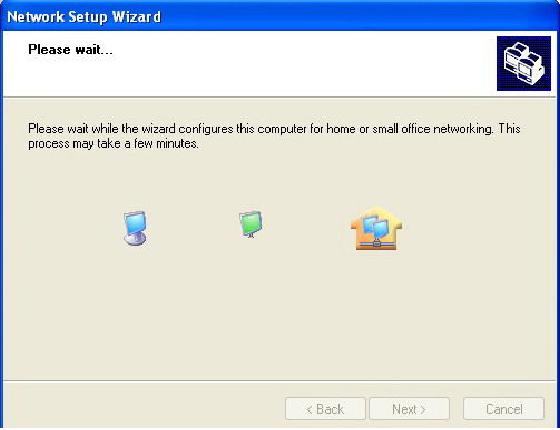
8) Tunggu beberapa saat hingga komputer selesai menyesuaikan dengan settingan
barunya.
Komunitas eLearning IlmuKomputer.Com
Copyright © 2003-2007 IlmuKomputer.Com

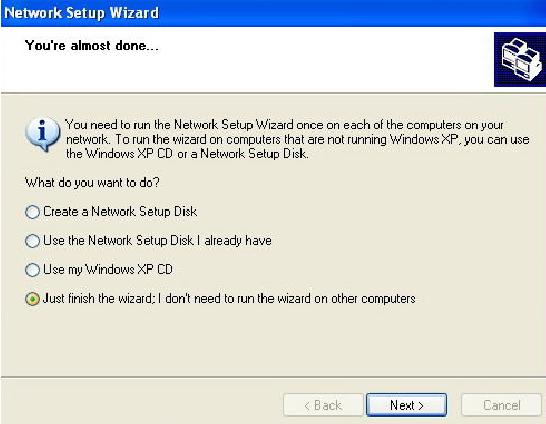
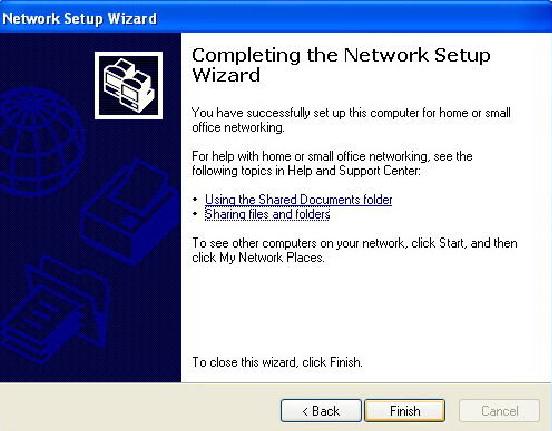
9) Pilih option just finish wizard, lalu klik Next = > Finish. Biasanya PC akan otomatis
reboot setelah menyelesaikan prosedur tadi.
Langkah yang sama kita lakukan pada semua PC Client. Perbedaan cara setting antara PC
Server dan PC Client hanyalah terletak pada point 2 dan point 3.
Komunitas eLearning IlmuKomputer.Com
Copyright © 2003-2007 IlmuKomputer.Com

Setelah menyelesaikan langkah settingan tersebut pada PC Client lakukanlah pengetesan
koneksi dengan cara yang sama dengan PC Server, yaitu mengunjungi alamat situs yang mudah
di Loading dan mengetes kecepatan koneksi. Bila koneksi yang ada dirasa terlalu lambat
silahkan lakukan pengecekan pada settingan Network tadi apakah ada Option yang salah atau
tidak, dan juga lakukan pengecekan pada koneksi perkabelan apakah suda terposisikan dengan
baik atau belum.
Sampai dengan langkah ini semua PC Client bisa terhubung dengan bebas ke Internet selama
PC Server menghidupkan Koneksinya. Untuk membatasi penggunaan pada PC Client adal
beberapa pilihan. Yang pertama adalah membuat list user dari Computer Client, user mana yang
mempunyai hak untuk mengakses internet yang mana yang tidak diizinkan untuk
mengaksesnya. Settingan tersebut biasanya digunakan di perkantoran. Sedangkan untuk warnet,
pembatasan akses biasanya dilakukan dengan menginstalkan program billing pada C Server dan
PC Client. Untuk produk billing dalam negeri sudah terdapat beberapa pengembang program
diantaranya adalah www.billingexplorer.com dan www.indobilling.com untuk keperluan setting
billing ini silahkan menghubungi pengembangnya masing-masing. Berikut adalah contoh
tampilan dari program yang diterbitkan oleh Billing Explorer.
Penutup
Sekian panduan untuk melakukan settingan pada warnet yang mungkin bisa dugunakan sebagai
referensi bagi para praktisi jaringan pemula. Tentu saja masih terdapat bayak sekali kelemahan
pada tulisan ini yang hendaknya menjadi perbaikan bagi saya. Jika terdapat tulisan yang kurang
berkenan tiada hal yang dapat saya lakukan selain memohon maaf atas kesalahan yang saya
perbuat. Semoga panduan ini berguna bagi kita semua.
Komunitas eLearning IlmuKomputer.Com
Copyright © 2003-2007 IlmuKomputer.Com

Referensi
Microsoft Windows XP SP2 Help Menu
Fahrial, Jaka, Teknik Konfigurasi LAN, www.ilmukomputer.com
Kelik, Wahyu, Pengantar Perkabelan & Jaringan, www.ilmukomputer.com
www.google.com
www.sijiwae.net/speedtest
Permana, Wahyu, Bimbingan Lewat Chatting
Sudiyana, Wayan, Bimbingan Lewat Chatting
Solehudin, Asep, Bimbingan Lewat Chatting
Biografi Penulis
Yudhi Arie Baskoro : Setelah menyelesaikan Diploma I Jurusan
Manajemen Informatika, melanjutkan pendidikannya ke Jenjang
Diploma III Jurusan Teknik Komputer dan Jaringan hasil beasiswa
dari Departemen Pendidikan Nasional. Sebagian besar ilmunya
didapat secara otodidak dari dunia Cyber dan juga dari bimbingan
beberapa rekan yang dengan setia memberikan petunjuk melalui
forum diskusi dan juga melalui media chatting. Saat ini menjabat
sebagai Chief Accounting pada sebuah Hotel dan juga sebagai IT
Administrator sebuah SMK yang mempunyai Unit Produksi sebuah
warnet.

Jumat, 09 September 2011

18d03850-16bc-4e47-9084-5c4f41d500dc Kemampuan untuk melakukan Instalasi dan setting untuk sebuah Warung Internet (Warnet) selama ini dianggap hanya dimiliki oleh mereka yang sudah lama berkecimpung didunia IT Administrator. Dengan mematok biaya yang cukup lumayan mereka bersedia membantu kita dalam membangun sebuah Warnet yang hendaknya akan kita gunakan sebagai Unit Produksi. Ketidaktahuan tentang bagaimana sebuah sistem jaringan dapat berjalan lancar adalah alasan utama kita untuk terus menggunakan tenaga mereka. Berangkat dari keadaan tersebut maka saya menuliskan panduan ini. Sengaja dibuat dengan menampilkan langkah demi langkah agar dapat dimengerti dan dipahami bahkan oleh seorang yang sama sekali belum mengenal jaringan. —– more —– Pada panduan ini akan dibahas instalasi dan setting untuk sebuah warnet yang memiliki 1 server & 12 client seperti terlihat pada gambar di bawah ini: gbr-1.jpg Persiapan Hardware & Software Hendaknya sebelum kita melaksanakan instalasi jaringan, terlebih dahulu kita mempersiapkan Hardware & software yang akan tersambung di dalam lingkup jaringan tersebut. Beberapa langkah persiapan yang diperlukan adalah : 1. PC Server, spesifikasi minimal yang disarankan : a. Hardware : * MotherBoard : Kecepatan setara 3.00 Ghz untuk dual Core * Ram : 1 Ghz * Harddisk : 160 GB * NIC / LAN Card : 10/100 Mbps * Drive : DVD / CD Writer * Spesifikasi lain : Optional b. Software : * Windows XP SP2 * Bandwith Controller / Manager * Billing System, dll * Anti Virus * Firewall * Anti Spyware, Malware, Adware 2. PC Client a. Hardware : * MotherBoard : Kesepatan setara 2.80 Ghz * Ram : 512 MB * Harddisk : 40 Ghz * VGA Card : Optional untuk Game b. Software : * Windows XP SP2 * Browsing Tools : 1. Internet Explorer 2. Mozilla FireFox (Free) 3. Opera * Chatting Tools : 1. Yahoo Messenger (Free) 2. MSN Live Messenger 3. MiRC 4. ICQ * Game Online, Example: 1. Warcraft III 2. Ragnarok Online 3. Diablo II, dsb * Adobe Reader (Free) * WinZip * WinRar * Anti Virus (AVG Free Recommended) * Winamp (Free) * ACD See (Optional) * Microsoft Office (Optional) * Billing System, dsb Sistem Operasi Window$ memang sangat mahal, untuk itu kita bisa mensiasatinya dengan membeli CPU second Built-up dari luar negeri yang masih bagus. Biasanya selain kualitasnya lebih tinggi dari pada CPU rakitan, CPU Built-up dari luar negeri juga sudah dilengkapi dengan, Sistem Operasi Standar Windows. 3. Hub / Switch / Router Merupakan alat yang digunakan untuk membagi koneksi internet dari PC server ke PC Client. Pilihan antara Hub / Switch / Router ditentukan oleh kemampuan koneksi yang ingin dihasilkan, dan tentu saja di sesuaikan dengan dana yang tersedia. Pada studi kasus kita kali ini saya akan menggunakan Switch sebagai pembagi koneksi internet. 4. Modem Modem adalah sebuah device yang digunakan sebagai penghubung dari sebuah PC atau jaringan ke Penyedia Layanan Internet (Internet Service Provider / ISP). Penggunaan Modem yang akan di bahas kali ini adalah modem jenis ADSL. Modem jenis ini biasanya digunakan oleh ISP Telkomspeedy. Untuk jenis modem ADSL itu sendiri bisa dipilih berdasarkan kebutuhan. Kali ini penulis mengambil contoh ADSL LynkSys AM 300 yang hanya mempunyai 1 (satu) port saja sebagai Dialup Device. Setting Modem ADSL Eksternal Berikut adalah langkah yang harus dilakukan untuk memastikan PC Server terhubung ke internet : 1) Buka Internet Explorer anda dan ketikan alamat berikut : 192.168.1.1 (biasanya adalah alamat IP default bagi Modem). 2) Setelah muncul jendela login isikan username: admin Password: admin, atau sesuai dengan user guide yang terdapat pada saat pembelian Modem. 3) Isikan sesuai dengan yang tertera pada gambar berikut, kecuali user name dan password yang masing-masing berbeda sesuai dengan yang didapat dari ISP. 4) Pengisian selanjutnya adalah untuk mengijinkan DHCP Server enable/disable, sebaiknya dipilih Option Enable agar kita tidak direpotkan dengan urusan menyetel satu demi satu IP Client. Karena fasilitas ini mempunyai kemampuan untuk mensetting IP Client secara otomatis. 5) Untuk pengisian Time Zone dilakukan sesuai dengan domisili anda tinggal. Dan untuk time server settingan yang tertera pada gambar adalah settingan yang saya rekomendasikan. 6) Jika kita ingin mengganti modem username & password kita dipersilahkan untuk melalukannya pada option berikut : 7) Status Koneksi kita bisa kita pantau pada tabs status (gambar), sebetulnya alamat IP kita tertera pada bagian bawah layar. Tidak saya tampilkan dengan alasan keamanan. 8) Setelah semua tersetting dengan baik langkah pengujian yang bisa kita lakukan adalah dengan membuka Internet Explorer kita, lalu masuk ke salah satu alamat WEB yang mudah diloading. Contoh : Http://www.google.co.id/ lalu untuk pengetesan kecepatan bisa dilakukan melalui beberapa situs yang menyediakan layanan pengukuran Bandwith, contoh: http://www.sijiwae.net/speedtest/ . Sinkronisasi Setelah hubungan antara PC server dan koneksi internet dapat berjalan lancar langkah selanjutnya adalah sinkronisasi. Agar semua komputer dapat tersinkronisasi secara benar, berikut adalah langkah-langkah yang harus dilakukan : 1) Sinkronisasi Nama Komputer / PC dan Nama Work Group dilakukan dengan cara sebagai berikut : a. Menampilkan Task Control System gbr-5.jpg b. Pada Tab Computer Name klik Change untuk mengubah nama komputer dan nama WorkGroup. Nama komputer sebaiknya diurutkan sesuai dengan nomor Clientnya untuk memudahkan kita mengingat masing-masing nama komputer, nama masing-masing PC tidak boleh sama. Namun untuk nama Workgroup harus lah dibuat sama untuk semua Client dan juga Server. gbr-6.jpg c. Setelah nama PC kita ganti langkah selanjutnya adalah mengganti Network ID dengan cara mengeklik Tab Network ID pada task Control System tadi. i. Pada pertanyaan How Do You Use This Computer pilihlah option This Computer is part of a business network, kemudian Klik Next. gbr-7.jpg ii. Pada Option selanjutnya pilihlah Network without a Domain. gbr-8.jpg iii. Selanjutnya isikan nama WorkGroup sesuai dengan nama WorkGorup yang kita isikan pada waktu mengganti nama PC pada langkah (b) tadi. gbr-91.jpg iv. Selanjutnya Klik Next dan kemudian Finish. Tunggu beberapa saat hingga komputer selesai melakukan pergantian Network ID dan lakukan restrat System Operasi / Reboot. 2) Sinkronisasi Waktu / Jam dilakukan dengan menempuh langkah sebagai berikut: a. Double klik tampilan jam yang ada pada sudut kiri bawah desktop anda. b. Pilihlah tabs Internet Time => Update Now gbr-10.jpg c. Tunggu beberapa saat hingga terdapat statement berikut : The time has ben succesfully Synchronized. d. Jika yang tampil adalah statement error, maka ulangi klik Update Now hingga berhasil menyamakan waktu PC anda dengan server Windows. e. Jika Update berhasil, namun jam yang ditampilkan tidak sama, maka kesalahan mungkin terjadi pada Time Zone untuk wilayah WIB wilayah waktunya adalah GMT + 07.00 Bangkok, Hanoi, Jakarta sedangkan untuk WITA adalah GMT+08.00 Perth dan WIT dengan GMT + 09.00 Seoul. gbr-11.jpg Internet Connection Sharing (ICS) Sampai dengan tahap ini PC yang terkoneksi keinternet hanyalan PC server saja. Untuk memberikan akses bagi PC client agar mempunyai akses ke internet kita perlu mengaktifkan Internet Connection Sharing yang kita miliki pada PC server. Langkah-langkahnya adalah sebagai berikut : 1) Buka Jendela Network Connection yang terdapat pada Control Panel. Lalu klik kanan pada Koneksi aktif kita ke internet => pilih Properties. gbr-12.jpg 2) Pada tabs Advanced aktifkan option Allow other network users to connect through this computer’s Internet Connection. 3) Setelah Koneksi Internet berhasil di sharing maka akan muncul 2 buah macam koneksi. Sebaiknya ganti nama masing-masing koneksi tersebut agar mudah membedakan antarakoneksi yang terhubung ke Modem dengan Koneksi yang terhubung ke Switch dengan cara me-rename masing-masing koneksi tersebut. gbr-13.jpg 4) Jika kita buka properties pada koneksi yang terhubung ke Switch, pada tabs support terdapat alamat IP yang akan menjadi default Gateway bagi PC Client yang akan terhubung melalui PC Server (192.168.0.1). gbr-14.jpg Network Setup Langkah-langkah yang kita lakukan tadi hanyalah untuk memberikan izin bagi PC Client agar dapat mengakses Internet. Untuk mengaktifkan Izin tersebut dilakukan dengan cara mensetup Network / Jaringan yang kita miliki. Langkah pengerjaannya adalah sebagai berikut : 1) Buka Network Setup Wizard yang terdapat pada Control Panel. Lalu lakukan langkah seperti pada gambar. (pastikan Koneksi ke internet dalam keadaan hidup). gbr-15.jpg gbr-16.jpg 2) Pada pilihan select a Connection Method pilih yang Connect Directly to the Internet untuk PC server dan bila melakukan settingan pada PC Client plihlah Option Connect to the internet through a residental gateway. gbr-17.jpg 3) Option Berikut meminta kita menentukan koneksi yang mana yang akan kita gunakan untuk melakukan dial-up ke Internet. Pilihlah koneksi yang tersambung ke Modem. Pilihan ini tidak ada pada saat kita melakukan setting di PC Client. gbr-18.jpg 4) Isikan Computer Name sesuai dengan nama yang telah kita berikan tadi, lalu isikan Computer Description jika anda inginkan (Optional / tidak diisi tidak berpengaruh). gbr-19.jpg 5) Isi Nama Workgroup sesuai dengan nama yang telah kita tentukan sebelumnya. Perlu saya ingatkan kembali bahwa nama workgroup sebaiknya sama untuk semua komputer agar langkah setting lebih mudah. gbr-20.jpg 6) Pilihlah option Turn On File and Printing Sharing pada task selanjutnya. gbr-21.jpg 7) Setelah settingan pada jendela log kita anggap benar klik next untuk menjalankan / Mengaktifkan settingan yang telah kita buat tadi. gbr-22.jpg 8) Tunggu beberapa saat hingga komputer selesai menyesuaikan dengan settingan barunya. gbr-23.jpg 9) Pilih option just finish wizard, lalu klik Next = > Finish. Biasanya PC akan otomatis reboot setelah menyelesaikan prosedur tadi. gbr-24.jpg gbr-25.jpg Langkah yang sama kita lakukan pada semua PC Client. Perbedaan cara setting antara PC Server dan PC Client hanyalah terletak pada point 2 dan point 3. Setelah menyelesaikan langkah settingan tersebut pada PC Client lakukanlah pengetesan koneksi dengan cara yang sama dengan PC Server, yaitu mengunjungi alamat situs yang mudah di Loading dan mengetes kecepatan koneksi. Bila koneksi yang ada dirasa terlalu lambat silahkan lakukan pengecekan pada settingan Network tadi apakah ada Option yang salah atau tidak, dan juga lakukan pengecekan pada koneksi perkabelan apakah suda terposisikan dengan baik atau belum. Sampai dengan langkah ini semua PC Client bisa terhubung dengan bebas ke Internet selama PC Server menghidupkan Koneksinya. Untuk membatasi penggunaan pada PC Client adal beberapa pilihan. Yang pertama adalah membuat list user dari Computer Client, user mana yang mempunyai hak untuk mengakses internet yang mana yang tidak diizinkan untuk mengaksesnya. Settingan tersebut biasanya digunakan di perkantoran. Sedangkan untuk warnet, pembatasan akses biasanya dilakukan dengan menginstalkan program billing pada C Server dan PC Client. Untuk produk billing dalam negeri sudah terdapat beberapa pengembang program diantaranya adalah www.billingexplorer.com dan www.indobilling.com untuk keperluan setting billing ini silahkan menghubungi pengembangnya masing-masing.

18d03850-16bc-4e47-9084-5c4f41d500dc

Kemampuan untuk melakukan Instalasi dan setting untuk sebuah Warung Internet (Warnet) selama ini dianggap hanya dimiliki oleh mereka yang sudah lama berkecimpung didunia IT Administrator. Dengan mematok biaya yang cukup lumayan mereka bersedia membantu kita dalam membangun sebuah Warnet yang hendaknya akan kita gunakan sebagai Unit Produksi. Ketidaktahuan tentang bagaimana sebuah sistem jaringan dapat berjalan lancar adalah alasan utama kita untuk terus menggunakan tenaga mereka. Berangkat dari keadaan tersebut maka saya menuliskan panduan ini. Sengaja dibuat dengan menampilkan langkah demi langkah agar dapat dimengerti dan dipahami bahkan oleh seorang yang sama sekali belum mengenal jaringan.

—– more —–

Pada panduan ini akan dibahas instalasi dan setting untuk sebuah warnet yang memiliki 1 server & 12 client seperti terlihat pada gambar di bawah ini:

gbr-1.jpg

Persiapan Hardware & Software
Hendaknya sebelum kita melaksanakan instalasi jaringan, terlebih dahulu kita mempersiapkan Hardware & software yang akan tersambung di dalam lingkup jaringan tersebut. Beberapa langkah persiapan yang diperlukan adalah :
1. PC Server, spesifikasi minimal yang disarankan :
a. Hardware :

  • MotherBoard : Kecepatan setara 3.00 Ghz untuk dual Core

  • Ram : 1 Ghz

  • Harddisk : 160 GB

  • NIC / LAN Card : 10/100 Mbps

  • Drive : DVD / CD Writer

  • Spesifikasi lain : Optional

b. Software :

  • Windows XP SP2

  • Bandwith Controller / Manager

  • Billing System, dll

  • Anti Virus

  • Firewall

  • Anti Spyware, Malware, Adware

2. PC Client
a. Hardware :

  • MotherBoard : Kesepatan setara 2.80 Ghz

  • Ram : 512 MB

  • Harddisk : 40 Ghz

  • VGA Card : Optional untuk Game

b. Software :

  • Windows XP SP2

  • Browsing Tools :

1. Internet Explorer
2. Mozilla FireFox (Free)
3. Opera

  • Chatting Tools :

1. Yahoo Messenger (Free)
2. MSN Live Messenger
3. MiRC
4. ICQ

  • Game Online, Example:

1. Warcraft III
2. Ragnarok Online
3. Diablo II, dsb

  • Adobe Reader (Free)

  • WinZip

  • WinRar

  • Anti Virus (AVG Free Recommended)

  • Winamp (Free)

  • ACD See (Optional)

  • Microsoft Office (Optional)

  • Billing System, dsb

Sistem Operasi Window$ memang sangat mahal, untuk itu kita bisa mensiasatinya dengan membeli CPU second Built-up dari luar negeri yang masih bagus. Biasanya selain kualitasnya lebih tinggi dari pada CPU rakitan, CPU Built-up dari luar negeri juga sudah dilengkapi dengan, Sistem Operasi Standar Windows.

3. Hub / Switch / Router
Merupakan alat yang digunakan untuk membagi koneksi internet dari PC server ke PC
Client. Pilihan antara Hub / Switch / Router ditentukan oleh kemampuan koneksi yang
ingin dihasilkan, dan tentu saja di sesuaikan dengan dana yang tersedia. Pada studi
kasus kita kali ini saya akan menggunakan Switch sebagai pembagi koneksi internet.
4. Modem
Modem adalah sebuah device yang digunakan sebagai penghubung dari sebuah PC atau
jaringan ke Penyedia Layanan Internet (Internet Service Provider / ISP). Penggunaan
Modem yang akan di bahas kali ini adalah modem jenis ADSL. Modem jenis ini
biasanya digunakan oleh ISP Telkomspeedy. Untuk jenis modem ADSL itu sendiri bisa
dipilih berdasarkan kebutuhan. Kali ini penulis mengambil contoh ADSL LynkSys AM
300 yang hanya mempunyai 1 (satu) port saja sebagai Dialup Device.

Setting Modem ADSL Eksternal
Berikut adalah langkah yang harus dilakukan untuk memastikan PC Server terhubung ke
internet :
1) Buka Internet Explorer anda dan ketikan alamat berikut : 192.168.1.1 (biasanya adalah
alamat IP default bagi Modem).
2) Setelah muncul jendela login isikan username: admin Password: admin, atau sesuai
dengan user guide yang terdapat pada saat pembelian Modem.
3) Isikan sesuai dengan yang tertera pada gambar berikut, kecuali user name dan password yang masing-masing berbeda sesuai dengan yang didapat dari ISP.
4) Pengisian selanjutnya adalah untuk mengijinkan DHCP Server enable/disable,
sebaiknya dipilih Option Enable agar kita tidak direpotkan dengan urusan menyetel satu
demi satu IP Client. Karena fasilitas ini mempunyai kemampuan untuk mensetting IP
Client secara otomatis.
5) Untuk pengisian Time Zone dilakukan sesuai dengan domisili anda tinggal. Dan untuk
time server settingan yang tertera pada gambar adalah settingan yang saya
rekomendasikan.
6) Jika kita ingin mengganti modem username & password kita dipersilahkan untuk
melalukannya pada option berikut :
7) Status Koneksi kita bisa kita pantau pada tabs status (gambar), sebetulnya alamat IP
kita tertera pada bagian bawah layar. Tidak saya tampilkan dengan alasan keamanan.
8) Setelah semua tersetting dengan baik langkah pengujian yang bisa kita lakukan adalah
dengan membuka Internet Explorer kita, lalu masuk ke salah satu alamat WEB yang
mudah diloading. Contoh : Http://www.google.co.id/ lalu untuk pengetesan kecepatan
bisa dilakukan melalui beberapa situs yang menyediakan layanan pengukuran
Bandwith, contoh: http://www.sijiwae.net/speedtest/ .

Sinkronisasi
Setelah hubungan antara PC server dan koneksi internet dapat berjalan lancar langkah
selanjutnya adalah sinkronisasi. Agar semua komputer dapat tersinkronisasi secara benar, berikut adalah langkah-langkah yang harus dilakukan :
1) Sinkronisasi Nama Komputer / PC dan Nama Work Group dilakukan dengan cara
sebagai berikut :
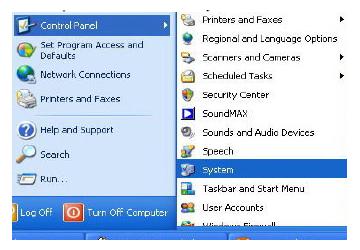
a. Menampilkan Task Control System

gbr-5.jpg

b. Pada Tab Computer Name klik Change untuk mengubah nama komputer dan
nama WorkGroup. Nama komputer sebaiknya diurutkan sesuai dengan nomor
Clientnya untuk memudahkan kita mengingat masing-masing nama komputer,
nama masing-masing PC tidak boleh sama. Namun untuk nama Workgroup
harus lah dibuat sama untuk semua Client dan juga Server.

gbr-6.jpg

c. Setelah nama PC kita ganti langkah selanjutnya adalah mengganti Network ID
dengan cara mengeklik Tab Network ID pada task Control System tadi.
i. Pada pertanyaan How Do You Use This Computer pilihlah option This Computer is part of a business network, kemudian Klik Next.

gbr-7.jpg

ii. Pada Option selanjutnya pilihlah Network without a Domain.

gbr-8.jpg

iii. Selanjutnya isikan nama WorkGroup sesuai dengan nama WorkGorup yang kita isikan pada waktu mengganti nama PC pada langkah (b) tadi.

gbr-91.jpg

iv. Selanjutnya Klik Next dan kemudian Finish. Tunggu beberapa saat hingga komputer selesai melakukan pergantian Network ID dan lakukan restrat System Operasi / Reboot.

2) Sinkronisasi Waktu / Jam dilakukan dengan menempuh langkah sebagai berikut:
a. Double klik tampilan jam yang ada pada sudut kiri bawah desktop anda.
b. Pilihlah tabs Internet Time => Update Now

gbr-10.jpg

c. Tunggu beberapa saat hingga terdapat statement berikut : The time has ben
succesfully Synchronized.
d. Jika yang tampil adalah statement error, maka ulangi klik Update Now hingga
berhasil menyamakan waktu PC anda dengan server Windows.
e. Jika Update berhasil, namun jam yang ditampilkan tidak sama, maka kesalahan
mungkin terjadi pada Time Zone untuk wilayah WIB wilayah waktunya adalah
GMT + 07.00 Bangkok, Hanoi, Jakarta sedangkan untuk WITA adalah
GMT+08.00 Perth dan WIT dengan GMT + 09.00 Seoul.

gbr-11.jpg

Internet Connection Sharing (ICS)
Sampai dengan tahap ini PC yang terkoneksi keinternet hanyalan PC server saja. Untuk
memberikan akses bagi PC client agar mempunyai akses ke internet kita perlu mengaktifkan Internet Connection Sharing yang kita miliki pada PC server. Langkah-langkahnya adalah sebagai berikut :

1) Buka Jendela Network Connection yang terdapat pada Control Panel. Lalu klik kanan
pada Koneksi aktif kita ke internet => pilih Properties.

gbr-12.jpg

2) Pada tabs Advanced aktifkan option Allow other network users to connect through this
computer’s Internet Connection.
3) Setelah Koneksi Internet berhasil di sharing maka akan muncul 2 buah macam koneksi. Sebaiknya ganti nama masing-masing koneksi tersebut agar mudah membedakan antarakoneksi yang terhubung ke Modem dengan Koneksi yang terhubung ke Switch dengan cara me-rename masing-masing koneksi tersebut.

gbr-13.jpg

4) Jika kita buka properties pada koneksi yang terhubung ke Switch, pada tabs support
terdapat alamat IP yang akan menjadi default Gateway bagi PC Client yang akan
terhubung melalui PC Server (192.168.0.1).

gbr-14.jpg

Network Setup
Langkah-langkah yang kita lakukan tadi hanyalah untuk memberikan izin bagi PC Client agar dapat mengakses Internet. Untuk mengaktifkan Izin tersebut dilakukan dengan cara mensetup Network / Jaringan yang kita miliki. Langkah pengerjaannya adalah sebagai berikut :
1) Buka Network Setup Wizard yang terdapat pada Control Panel. Lalu lakukan langkah
seperti pada gambar. (pastikan Koneksi ke internet dalam keadaan hidup).

gbr-15.jpg

gbr-16.jpg

2) Pada pilihan select a Connection Method pilih yang Connect Directly to the Internet
untuk PC server dan bila melakukan settingan pada PC Client plihlah Option Connect to
the internet through a residental gateway.

gbr-17.jpg

3) Option Berikut meminta kita menentukan koneksi yang mana yang akan kita gunakan
untuk melakukan dial-up ke Internet. Pilihlah koneksi yang tersambung ke Modem.
Pilihan ini tidak ada pada saat kita melakukan setting di PC Client.

gbr-18.jpg

4) Isikan Computer Name sesuai dengan nama yang telah kita berikan tadi, lalu isikan
Computer Description jika anda inginkan (Optional / tidak diisi tidak berpengaruh).

gbr-19.jpg

5) Isi Nama Workgroup sesuai dengan nama yang telah kita tentukan sebelumnya. Perlu
saya ingatkan kembali bahwa nama workgroup sebaiknya sama untuk semua komputer
agar langkah setting lebih mudah.

gbr-20.jpg

6) Pilihlah option Turn On File and Printing Sharing pada task selanjutnya.

gbr-21.jpg

7) Setelah settingan pada jendela log kita anggap benar klik next untuk menjalankan /
Mengaktifkan settingan yang telah kita buat tadi.

gbr-22.jpg

8) Tunggu beberapa saat hingga komputer selesai menyesuaikan dengan settingan
barunya.

gbr-23.jpg

9) Pilih option just finish wizard, lalu klik Next = > Finish. Biasanya PC akan otomatis
reboot setelah menyelesaikan prosedur tadi.

gbr-24.jpg

gbr-25.jpg

Langkah yang sama kita lakukan pada semua PC Client. Perbedaan cara setting antara PC
Server dan PC Client hanyalah terletak pada point 2 dan point 3.

Setelah menyelesaikan langkah settingan tersebut pada PC Client lakukanlah pengetesan
koneksi dengan cara yang sama dengan PC Server, yaitu mengunjungi alamat situs yang mudah di Loading dan mengetes kecepatan koneksi. Bila koneksi yang ada dirasa terlalu lambat silahkan lakukan pengecekan pada settingan Network tadi apakah ada Option yang salah atau tidak, dan juga lakukan pengecekan pada koneksi perkabelan apakah suda terposisikan dengan baik atau belum.
Sampai dengan langkah ini semua PC Client bisa terhubung dengan bebas ke Internet selama PC Server menghidupkan Koneksinya. Untuk membatasi penggunaan pada PC Client adal beberapa pilihan. Yang pertama adalah membuat list user dari Computer Client, user mana yang mempunyai hak untuk mengakses internet yang mana yang tidak diizinkan untuk mengaksesnya. Settingan tersebut biasanya digunakan di perkantoran. Sedangkan untuk warnet, pembatasan akses biasanya dilakukan dengan menginstalkan program billing pada C Server dan PC Client. Untuk produk billing dalam negeri sudah terdapat beberapa pengembang program diantaranya adalah www.billingexplorer.com dan www.indobilling.com untuk keperluan setting billing ini silahkan menghubungi pengembangnya masing-masing.

Cara Gampang Membuat Jaringan WiFi (Wireless)

Aku belum pernah membuat jaringan WiFi sebelumnya, jadi saat kemarin ada kesempatan untuk membuatnya, aku langsung bersedia. Perangkat untuk membangun jaringan wireless ini sendiri semakin hari semakin murah saja. Kali ini jaringan WiFi yang aku bangun tanpa koneksi internet pada jaringan Microsoft Windows.


courtesy http://www.personalcarepc.com

Perhatian : langkah-langkah dibawah ini tidak diperuntukkan bagi pembuatan jaringan WiFi untuk perusahaan skala menengah dan besar.

Perangkat yang dibutuhkan :

  1. Router/Switch Wireless. Beberapa merek yang sering digunakan adalah Syslink, TP-Link dan D-Link. Kecepatan transmisi data wireless yang didukung rata-rata 54Mbps. Untuk pemakaian SOHO (Small Office Home Office) kisaran harga dibawah 400rb-an. Untuk kantor yang kecil atau pemakaian rumah, anda hanya perlu 1 perangkat ini saja.
  2. Wireless Adapter. Alat ini digunakan hanya pada PC atau laptop yang belum mendukung akses WiFi. Untuk kemudahaan instalasi gunakan yang bertipe konektor USB, sedangkan untuk ketahanan gunakan yang bertipe konektor PCI. Kisaran harga dibawah Rp. 150rb-an. Cari minimal yang sudah mendukung 802.11 g dan sebaiknya jika membeli lebih dari 1 wireless adapter, usahakan memiliki tipe yang sama.
    Wireless Adapter PCI
    Wireless Adapter USB
  3. Kabel UTP + Konektor RJ-45 (biasanya sebagai bonus pada pembelian Router Wireless)
  4. Jika anda ingin membangun hotspot (WiFi dengan koneksi internet) anda perlu membeli modem ADSL router. Modem ini nantinya dihubungkan ke Router Wireless.

Langkah Instalasi


1. Setup Router Wireless
Model Router Wireless bisa bermacam-macam, namun akan memiliki ciri khas memiliki port untuk koneksi ke modem ADSL, port RJ-45 dan port Power. Yang anda lakukan selanjutnya adalah :
  1. Hubungkan kabel UTP ke salah satu port jaringan wired yang ditandai oleh angka 1 - 4, tidak masalah dihubungkan ke port nomor berapapun, dengan komputer/laptop anda untuk operasi SETUP
  2. Hubungkan port Power ke sumber listrik (PLN)
  3. Tunggu beberapa saat hingga router dikenali oleh komputer/laptop
  4. Buka browser internet (Firefox atau Internet Explorer)
  5. Ketikkan alamat IP router wireless tersebut. Untuk router merek linksys adalah http://192.168.1.1 atau baca petunjuk
  6. Ketikkan username dan password untuk login ke menu setup router wireless. Untuk merek linksys ketikkan 'admin' tanpa tanda kutip di kolom username dan password atau baca petunjuk
  7. Jika username dan password benar maka anda akan melihat aplikasi untuk keperluan setting router wireless
  8. Beri nama jaringan wireless (SSID). Berikan nama yang unik untuk membedakan dengan jaringan wireless terdekat (jika ada)
  9. Atur visibility supaya jaringan wireless 'terlihat' (visible). Anda tidak perlu khawatir dengan masalah keamanan, sebentar lagi kita kasi password kok ;)
  10. Atur mode untuk tipe jaringan 802.11 menjadi 'g' saja jika semua tipe wireless adapter anda adalah 'g'
  11. Untuk kepentingan security, pilih dari salah satu tipe enkripsi : WEP, WPA, WPA2. Yang paling aman adalah WPA2. Jika memilih WPA2 anda harus menentukan 'Pre-Shared Key' yang akan berlaku seperti password. Tentukan pre-shared key antara 8-63 karakter. Catat, ingat dan simpan baik-baik pre-shared key ini. Nantinya siapapun yang ingin terhubung ke jaringan wireless yang anda buat, harus mengetikkan pre-shared key yang anda buat sekarang ini.
  12. Simpan setting dengan menekan tombol save, browser anda akan refresh untuk menerapkan setting yang baru dibuat.
  13. Selesai. Cabut kabel UTP dari port RJ-45 di router wireless
Untuk hasil maksimal, tempatkan router wireless ditempat yang tinggi, di tengah ruangan. Sehingga dapat menjangkau setiap komputer/laptop client .

2. Setting Client
  1. Install driver wireless adapter dari CD dalam kotak pembungkus ke tiap komputer yang akan dipasangi wireless adapter.
  2. Koneksikan wireless adapter ke port yang sesuai di komputer/laptop. Jika anda membeli wireless adapter dengan tipe PCI maka anda harus membuka casing PC dan memasangkannya di port PCI yang tersedia. Akan lebih mudah halnya jika anda menggunakan wireless adapter dengan port USB. Jangan lupa matikan PC dan cabut kabel power dari stop kontak sebelum anda membuka casing PC.
  3. Pastikan bahwa wireless adapter dikenali dengan baik oleh komputer/laptop.
  4. Jika wireless adapter terinstal dengan benar, maka di systray akan muncul notifikasi bahwa jaringan wireless terdeteksi
    Jaringan wireless terdeteksi di Windows 7
    Jaringan wireless terdeteksi di Windows XP
  5. Kini anda telah dapat terhubung ke jaringan wireless yang telah anda buat, jangan lupa masukkan pre-shared key jika diminta oleh jaringan.

Nah, kini anda bisa menggunakan jaringan wireless untuk berbagi-pakai file, print lewat jaringan atau untuk menjalankan aplikasi berbasis web.

Semoga bermanfaat.

Kamis, 08 September 2011

Operator PHP


Author: · Published: September 28, 2011 · Category: Pemrograman PHP, Rekayasa Perangkat Lunak

phpSetelah pada bahasan sebelumnya kita telah membahas tentang variabel dan tipe data dalam PHP, dalam kesempatan kali ini kita akan pelajari tentang operator dalam PHP.
Operator merupakan suatu simbol yang dipakai untuk memanipulasi data, seperti perkalian, penjumlahan, pengurangan, pembagian. Dalam PHP ada beberapa operator yang sering kita gunakan, antara lain:
a.Operator Aritmatika
Operator aritmatika adalah operator yang digunakan untuk melakukan fungsi matematika. Operator aritmatika dalam PHP:
Operator Operasi Penggunaan
* Perkalian $a*$b
/ Pembagian $a/$b
% Modulus $a%$b
– Pre/Post decrement –$b atau $b–
+ Penjumlaan $a+$b
- Pengurangan $a-$b
b. Operator Increament/Decreament
Pre/post increment dan decrement masing-masing adalah penambahan dan pengurangan satu. Apabila operator diletakkan sebelum variable, missal ++$i atau –i maka nilai $i akan ditambahkan atau dikurangkan 1 sebelum keseluruhan operasi dalam ekspresi dikerjakan dan sebaliknya apabila operator diletakkan setelah variable, missal $i++ atau $i– maka nilai $i akan ditambah atau dikurangi 1 setelah operasi dalam ekspresi dikerjakan.
Operator Operasi Penggunaan
++ Pre/Post Increment ++$a atau $a++
– Pre/Post decrement –$b atau $b–

c. Operator String
Hanya ada satu operator string, yaitu operator concatenation ( . ).
<?php
$a=”Hallo”;
$b=$a.”Selamat Datang di PHP”;
//$b berisikan “Hallo Selamat datang di PHP”
?>
d. Operator Bitwise
Operator Bitwise dapat digunakan untuk membuat bit tertentu dari suatu integer menjadi 1 atau 0.
Contoh Nama Hasil
$a & $b And Bit yang bernilai 1 pada $a dan $b akan diset 1
$a | $b Or Bit yang bernilai 1 pada $a atau $b akan diset 1
$a ^ $b Xor Bit yang bernilai 1 pada $a dan $b tetapi tidak pada keduanya akan diset 1
~ $a Not Bit yang bernilai 1 pada $a akan diset 0, dan sebaliknya
$a << $b Shift Left Geser bit $a sebanyak $b langkah kekiri (setiap langkah berarti “kalikan dengan dua”)
$a >> $b Shift right Geser bit $a sebanyak $b langkah kekanan (setiap langkah berarti “kalikan dengan dua”)
e. Operator Perbandingan
Contoh Nama Hasil
$a > $b Lebih dari True jika $a lebih besar dari $b
$a <= $b Kurang dari atau sama dengan True jika $a lebih kecil dari $b atau $a sama dengan $b
$a < $b Kurang dari True jika $a lebih kecil dari $b
$a >= $b Lebih besar atau sama dengan True jika $a lebih besar dari $b atau $a sama dengan $b
$a == $b Sama dengan True jika $a sama dengan $b
$a != $b Tidak sama dengan True jika $a tidak sama dengan $b

f. Operator Ternary
Operator ternary merupakan model penyederhanaan dari bentuk if..else yang setiap blok dari if dan else hanya satu perintah. Model ini cocok untuk melakukan proses pengisian suatu hasil pengujian.
Bentuk Umum:
(Ekspresi) ? (jika benar) : (jika salah);
Contoh:
<?
$umur=5;
$balita=($umur<=5) ? “Termasuk balita : “sudah tidak balita lagi”;
echo “Umurnya = $umur “$balita;
?>
g.Operator Logika
Contoh Nama Hasil
$a and $b$a && $b And True jika $a sama dengan $b
$a or $b$a | | $b Or True jika salah satu $a atau $b adalah benar
$a xor $b Exclusive or True jika salah satu $a atau $b adalah benar dan tidak keduanya
!$a Not True jika $a tidak benar

Fungsi Router Dalam Jaringan Komputer

Router adalah sebuah alat jaringan komputer yang mengirimkan paket data melalui sebuah jaringan atau Internet menuju tujuannya, melalui sebuah proses yang dikenal sebagai routing.
Proses routing terjadi pada lapisan 3 (Lapisan jaringan seperti Internet Protocol) dari stack protokol tujuh-lapis OSI.
Router berfungsi sebagai penghubung antar dua atau lebih jaringan untuk meneruskan data dari satu jaringan ke jaringan lainnya. Router berbeda dengan switch. Switch merupakan penghubung beberapa alat untuk membentuk suatu Local Area Network (LAN).
Sebagai ilustrasi perbedaan fungsi dari router dan switch merupakan suatu jalanan, dan router merupakan penghubung antar jalan. Masing-masing rumah berada pada jalan yang memiliki alamat dalam suatu urutan tertentu. Dengan cara yang sama, switch menghubungkan berbagai macam alat, dimana masing-masing alat memiliki alamat IP sendiri pada sebuah LAN.
Router sangat banyak digunakan dalam jaringan berbasis teknologi protokol TCP/IP, dan router jenis itu disebut juga dengan IP Router. Selain IP Router, ada lagi AppleTalk Router, dan masih ada beberapa jenis router lainnya. Internet merupakan contoh utama dari sebuah jaringan yang memiliki banyak router IP. Router dapat digunakan untuk menghubungkan banyak jaringan kecil ke sebuah jaringan yang lebih besar, yang disebut dengan internetwork, atau untuk membagi sebuah jaringan besar ke dalam beberapa subnetwork untuk meningkatkan kinerja dan juga mempermudah manajemennya.
Router juga kadang digunakan untuk mengoneksikan dua buah jaringan yang menggunakan media yang berbeda (seperti halnya router wireless yang pada umumnya selain ia dapat menghubungkan komputer dengan menggunakan radio, ia juga mendukung penghubungan komputer dengan kabel UTP), atau berbeda arsitektur jaringan, seperti halnya dari Ethernet ke Token Ring.
Router juga dapat digunakan untuk menghubungkan LAN ke sebuah layanan telekomunikasi seperti halnya telekomunikasi leased line atau Digital Subscriber Line (DSL). Router yang digunakan untuk menghubungkan LAN ke sebuah koneksi leased line seperti T1, atau T3, sering disebut sebagai access server. Sementara itu, router yang digunakan untuk menghubungkan jaringan lokal ke sebuah koneksi DSL disebut juga dengan DSL router.
Router-router jenis tersebut umumnya memiliki fungsi firewall untuk melakukan penapisan paket berdasarkan alamat sumber dan alamat tujuan paket tersebut, meski beberapa router tidak memilikinya. Router yang memiliki fitur penapisan paket disebut juga dengan packet-filtering router. Router umumnya memblokir lalu lintas data yang dipancarkan secara broadcast sehingga dapat mencegah adanya broadcast storm yang mampu memperlambat kinerja jaringan.
Jenis-jenis Router
Secara umum, router dibagi menjadi dua buah jenis, yakni:
  • Static router (router statis): adalah sebuah router yang memiliki tabel routing statis yang diset secara manual oleh para administrator jaringan.
  • Dynamic router (router dinamis): adalah sebuah router yang memiliki dab membuat tabel routing dinamis, dengan mendengarkan lalu lintas jaringan dan juga dengan saling berhubungan dengan router lainnya.

Macam – Macam Kabel Jaringan

Pertama kali LAN (Local Area Network) menggunakan kabel “coaxial”. Kemudian, kabel “twisted pair” yang digunakan dalam sistem telepon telah mampu membawa frekuensi yang lebih tinggi dan dapat mendukung trafik LAN. Dan saat ini, kabel fiber optik telah tampil sebagai pilhan kabel berkecepatan sangat tinggi.

Local Area Network menggunakan empat tipe kabel :
  1. Coaxial
  2. Unshielded Twisted Pair (UTP)
  3. Shielded Twisted Pair (STP)
  4. Fiber Optik

1. Kabel Coaxial


Kabel coaxial terdiri dari :

  • sebuah konduktor tembaga
  • lapisan pembungkus dengan sebuah “kawat ground”.
  • sebuah lapisan paling luar.

Penggunaan Kabel Coaxial

Kabel coaxial terkadang digunakan untuk topologi bus, tetapi beberapa produk LAN sudah tidak mendukung koneksi kabel coaxial.

Protokol Ethernet LAN yang dikembangkan menggunakan kabel coaxial:
10Base5 / Kabel “Thicknet” :
  • adalah sebuah kabel coaxial RG/U-8.
  • merupakan kabel “original” Ethernet.
  • tidak digunakan lagi untuk LAN modern.
10Base2 / Kabel “Thinnet”:
  • adalah sebuah kabel coaxial RG/U-58.
  • mempunyai diameter yang lebih kecil dari “Thicknet”.
  • menggantikan “Thicknet”.
  • tidak direkomendasikan lagi, tetapi masih digunakan pada jaringan LAN yang sangat kecil.

2. Unshielded Twisted Pair (UTP)


Kabel “Unshielded twisted pair” (UTP) digunakan untuk LAN dan sistem telepon. Kabel UTP terdiri dari empat pasang warna konduktor tembaga yang setiap pasangnya berpilin. Pembungkus kabel memproteksi dan menyediakan jalur bagi tiap pasang kawat. Kabel UTP terhubung ke perangkat melalui konektor modular 8 pin yang disebut konektor RJ-45. Semua protokol LAN dapat beroperasi melalui kabel UTP. Kebanyakan perangkat LAN dilengkapi dengan RJ-45.

Kategori UTP

Terdapat 5 kategori (level) untuk kabel UTP. Kategori ini mendukung sinyal suara berkecepatan rendah (low-speed voice) dan sinyal LAN berkecepatan tinggi. Kategori 5 UTP direkomendasikan sebagai kategori minimum untuk instalasi LAN dan cocok untuk topologi star. Tabel berikut menunjukkan masing-masing kategori :

Kategori
Performansi (MHz)
Penggunaan
Cat 1
1
Voice, Mainframe, Dumb Terminal
Cat 2
4
4 MB Token Ring
Cat 3
10
10MB Ethernet
Cat 4
20
16 MB Token Ring
Cat 5
100
100 MB Ethernet


3. Shielded Twisted Pair (STP)


“Shielded twisted pair” adalah jenis kabel telepon yang digunakan dalam beberapa bisnis instalasi. Terdapat pembungkus tambahan untuk tiap pasangan kabel (”twisted pair”). Kabel STP juga digunakan untuk jaringan Data, digunakan pada jaringan Token-Ring IBM. Pembungkusnya dapat memberikan proteksi yang lebih baik terhadap interferensi EMI.

Kelemahan kabel STP
Kabel STP mempunyai beberapa kelemahan :
  • Attenuasi meningkat pada frekuensi tinggi.
  • Pada frekuensi tinggi, keseimbangan menurun sehingga tidak dapat mengkompensasi timbulnya “crosstalk” dan sinyal “noise”.
  • Harganya cukup mahal.

4. Kabel Fiber Optik

Kabel Fiber Optik adalah teknologi kabel terbaru. Terbuat dari glas optik. Di tengah-tengah kabel terdapat filamen glas, yang disebut “core”, dan di kelilingi lapisan “cladding”, “buffer coating”, material penguat, dan pelindung luar.Informasi ditransmisikan menggunakan gelombang cahaya dengan cara mengkonversi sinyal listrik menjadi gelombang cahaya. Transmitter yang banyak digunakan adalah LED atau Laser.


Kelebihan menggunakan kabel Fiber Optik
Kabel Fiber Optik mempunyai beberapa kelebihan, diantaranya :
  • Kapasitas bandwidth yang besar (gigabit per detik).
  • Jarak transmisi yang lebih jauh ( 2 sampai lebih dari 60 kilometer).
  • Kebal terhadap interferensi elektromagnetik.
Kabel Fiber Optik banyak digunakan pada jaringan WAN untuk komunikasi suara dan data. Kendala utama penggunaan kabel fiber optik di LAN adalah perangkat elektroniknya yang masih mahal. Sedangkan harga kabel Fiber Optiknya sendiri sebanding dengan kabel LAN UTP.

Sejarah Internet

Pada awalnya Internet merupakan jaringan komputer yang dibentuk oleh Departemen Pertahanan Amerika Serikat di tahun 1969, melalui proyek ARPA yang disebut ARPANET (Advanced Research Project Agency Network), di mana mereka mendemonstrasikan bagaimana dengan hardware dan software komputer yang berbasis UNIX, kita bisa melakukan komunikasi dalam jarak yang tidak terhingga melalui saluran telepon. Proyek ARPANET merancang bentuk jaringan, kehandalan, seberapa besar informasi dapat dipindahkan, dan akhirnya semua standar yang mereka tentukan menjadi cikal bakal pembangunan protokol baru yang sekarang dikenal sebagai TCP/IP (Transmission Control Protocol/Internet Protocol).
Tujuan awal dibangunnya proyek itu adalah untuk keperluan militer. Pada saat itu Departemen Pertahanan Amerika Serikat (US Department of Defense) membuat sistem jaringan komputer yang tersebar dengan menghubungkan komputer di daerah-daerah vital untuk mengatasi masalah bila terjadi serangan nuklir dan untuk menghindari terjadinya informasi terpusat, yang apabila terjadi perang dapat mudah dihancurkan.
Pada mulanya ARPANET hanya menghubungkan 3 situs saja yaitu Stanford Research Institute, University of California, Santa Barbara, University of Utah, di mana mereka membentuk satu jaringan terpadu di tahun 1969, dan secara umum ARPANET diperkenalkan pada bulan Oktober 1972. Tidak lama kemudian proyek ini berkembang pesat di seluruh daerah, dan semua universitas di negara tersebut ingin bergabung, sehingga membuat ARPANET kesulitan untuk mengaturnya.
Oleh sebab itu ARPANET dipecah manjadi dua, yaitu “MILNET” untuk keperluan militer dan “ARPANET” baru yang lebih kecil untuk keperluan non-militer seperti, universitas-universitas. Gabungan kedua jaringan akhirnya dikenal dengan nama DARPA Internet, yang kemudian disederhanakan menjadi Internet.